Sunday, September 29, 2013

Install XDM di Linux

Jika di sistem operasi windows kita mengenal IDM sebagai download manager maka jika di linux kita mengenal XDM yg gak kalah canggihnya dengan IDM. Pada postingan kali ini saya akan share mengenai cara instalasi XDM di Kali Linux.
Tapi eitss cek dulu versi java di linux kamu, caranya ketikkan perintah terminal:

java -version

kalo belum terinstall maka install dulu java runtime environment (JRE) dengan perintah berikut:

sudo add-apt-repository ppa:ferramroberto/java
apt-get update
sudo apt-get install sun-java6-jre sun-java6-plugin sun-java6-fonts

 Install Xtreme Download Manager
1. Download xdman dulu disini atau melalui wget dengan mengetikkan perintah berikut di terminal

wget -O xdman.zip http://sourceforge.net/projects/xdman/files/xdman.zip/download

 2. Ekstrak xdman.zip dan masuk ke direktori ekstraksi-nya
mkdir xdman

unzip xdman.zip -d xdman/

 3. Ubah dahulu permission dengan perintah berikut melalui terminal
cd xdman/
chmod +x xdman.sh
4. Langsung jalankan dengan mengetikkan perintah berikut
./xdman.sh
Integrasikan XDM Dengan Browser
1. Jalankan xdman dan firefox secara bersamaan. Pada window xdman, buka "Tools > Browser Integration" seperti gambar berikut
Klik icon "panah" dan drag ke window Firefox kemudian akan di-pop up window baru seperti dibawah ini
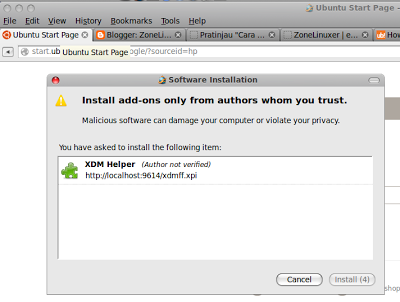
Klik "install" dan tutup window Firefox dan xdman sekaligus.
2. Untuk menjalankan/ sekedar mengecek, jalankan xdman terlebih dahulu baru jalankan firefox. Ingat! selalu jalankan terlebih dahulu xdman!
3. Bila tidak dapat mendownload melalui xdman. Tambahkan proxy berikut terlebih dahulu. (Gunakan cara ini untuk integrasi xdman pada browser sepert chrome, safari atau iceweasel)
http://localhost:9614/proxy.pac

4. Untuk browser chrome, Anda dapat mengubah proxy di "Settings>Change Proxy Setting". Perhatikan gambar berikut

Kemudian check dengan meng-copy url berikut
http://localhost:9614/test
1

Perbedaan KBps dan Kbps

PENTING di Ketahui disinilah banyak persepsi salah! Sebenarnya antara KBps dan Kbps adalah beda, memang dalam pengucapan banyak yang sama.
Pada dasarnya KBps dan Kbps merupakan satuan yg sangat berbeda. pernah liat kan iklan promosi para ISP (Speedot, IM*, atau Tel*sel Flash) yg menawarkan speed inet mulai up to 128 Kbps – 7.2 Mbps?? Tapi kenapa pas donlot real gak prnah dapet segitu ya?? kenapa gtu ??
Berikut penjelasan detailnya:
* KBps (Kilobyte per second)
* Kbps (Kilobit per second)
Konversi 1 byte = 8 bit

Untuk mengetahui speed download realnya, gampangkan, tinggal dibagi aja speed yg d kasih ISP dgn angka 8 (Delapan)
Berikut listnya:
128 Kbps: 128/8= 16 KBps
256 Kbps: 256/8= 32KBps
384 Kbps: 384/8= 48 KBps
512 Kbps: 512/8= 64 KBps
1 Mbps : 1024/8= 128 KBps
Hal ini sering menimbulkan pertanyaan “katanya 256 kbps kok dapatnya waktu download cuman 32 KBps ? Kalau dijabarkan,
Jika 1 Byte = 8 bit artinya bila berlangganan 1 Mbps Dedicated dan dapatnya adalah 128 KBps x 8 = 1024 Kbps / 1 Mbps
Jika kecepatan 256 kbps maka yang didapat adalah 256/8= 32 KBps
Jika kecepatan 384 kbps maka yang didapat adalah 384/8= 48 KBps

Sering orang bicara “kecepatan internetku 384kbps tapi ko download cuma 30-40kbps ya?”
Sebenarnya kedua istilah itu apa sih? Kalau saya ambil dari wikipedia,
bita (Bahasa Inggris: byte) adalah istilah yang biasa dipergunakan sebagai satuan dari penyimpanan data dalam komputer. Satu bita terdiri dari delapan bit.
Huruf B digunakan dalam singkatan kepada byte. (bit menggunakan singkatan b.) seperti kB = kilobita. Cakram keras (hard disk) berkapasitas 40GB secara mudahnya bermaksud cakram keras tersebut mampu menyimpan hingga 40 ribu juta (milyar) bita atau gigabita data.
Jadi Byte dengan bit adalah berbeda. Biasanya kecepatan internet ditawarkan 384kbps, berarti untuk kecepatan dalam Byte adalah 384 / 8 = 48 kBps artinya dalam satu detik, dapat menghantarkan data sebesar 48 kilo byte.
Contoh perhitungan Byte dan bit
Misalkan anda memiliki sebuah file yang terdiri dari 100.000 kata dan anda ingin tahu berapa lama kita bisa mendownload file tersebut melalui internet yang memiliki koneksi 33.600 bps.
Asumsikan dalam setiap kata terdiri dari 5 huruf/karakter. Berarti jika ada 100.000 kata, maka anda memiliki 500.000 huruf/karakter:
Setiap karakter terdiri dari 1 Byte, berarti anda memiliki 500.000 Byte
Setiap Byte terdiri dari 8 bit, berarti 500.000 Byte yang anda miliki bernilai 500.000 x 8 = 4.000.000 bit
Selanjutnya 4.000.000 bit yang anda miliki dibagi dengan 33.600 = 119 detik
Artinya waktu anda untuk mendownload file yang memiliki 100.000 kata kurang lebih 119 detik (2 menit) dengan kecepatan akses 33.600 bps
Dalam jaringan komputer, biasanya Byte dan bit dipakai utk menggambarkan kecepatan transfer/download data.
Satuan KBps (KiloByte/second) dipakai jika data di sini secara umum memakai Byte untuk satuannya (contohnya seperti protokol-protokol yang ada pada level aplikasi seperti http,ftp,smtp,dsb).
Sedangkan kbps (kilobit/second) dipakai jika data yang ditransfer memakai bit untuk satuannya (contohnya adalah protokol-protokol layer 2 ke bawah seperti ethernet yang mentransfer data dalam frame-frame).
Itu sebabnya kecepatan sebuah modem tertulis = 33.6 kb/s (karena modem termasuk dalam protokol layer 2 kebawah seperti halnya ethernet), sedangkan saat kita mendownload sebuah file, maka browser akan memperlihatkan (misal) 3 KB/s (karena browser terkoneksi dengan protokol http/ftp).
Mengapa 1 Byte = 8 bit ?
Ada dua cerita. Pertama, saat masih jaman punch card (kartu berlubang). Kedua, saat jaman pertama munculnya teknologi prosesor yang berbasis 8 bit.
Cerita pertama. Punch card teknologi terakhir mampu menangani karakter sejumlah 64 karakter dimana tiap karakter dikodekan dalam susunan 8 kombinasi lubang. IBM, selaku produsen mesin punch card, menyebut kombinasi 8 lubang tsb dengan ‘byte’ yang katanya semakna dengan ‘octet’. Meskipun begitu, kombinasinya masih belum dalam format ASCII karena waktu itu memang belum ada standarisasi ASCII.
Cerita kedua, lanjutan dari cerita pertama. Teknologi punch card ini kemudian berkembang menjadi teknologi prosesor yang saat itu baru mampu bekerja dalam kombinasi biner 8 digit. Maka diadopsilah kombinasi 8 lubang punch card ke dalam biner 8 digit yang semakin ‘menguatkan’ istilah ‘byte’.
Demikianlah, akhirnya ‘byte’ kemudian dipake sebagai satuan 8 digit biner. Sehingga walaupun teknologi prosesor berkembang hingga mampu bekerja dalam 16 digit, tetap disebut sebagai 2 byte.
Kemudian, sekedar menambah informasi. Karakter ada dua jenis, yaitu singlecode character dan unicode character. Keterbatasan standar ASCII yang hanya mengenali sejumlah 256 karakter tidak lagi mencukupi kebutuhan perkembangan IT yang semakin mendunia. Pada awalnya, hal ini diatasi dengan mengembangkan character encoding yang memetakan ulang 256 karakter untuk wilayah2 tertentu. Misalnya, di Asia karakter ke-60 adalah ‘A’, tapi di Eropa karakter ke-60 adalah ‘À’. Tapi ini jadi masalah saat tulisan Eropa (dengan encoding Eropa) mau dibaca di Asia (dengan encoding Asia) karena tulisannya jadi kacau balau. Karena itu dikembangkanlah standar baru yang disebut unicode character dimana satu karakter tidak lagi diwakili 1 byte, melainkan 2 byte.
Semoga dengan sedikit tulisan ini, kita tidak salah kaprah lagi dalam menggunakan istilah Byte Bit Kbps Kbps 
0

Seni Mempercantik Tampilan Terminal Linux Kali

Bosan dengan terminal linux yang flat dan gitu-gitu aja??? 
Kali ini saya memposting seni mempercantik tampilan terminal linux. Salah satu caranya yaitu dengan menggunakan tools figlet dan cowsay, Langsung to the point aja deh gak pake ribet.
Berikut contoh tampilan terminal saya.
pertama buka terminal dan install paket figlet serta cowsay
apt-get install figlet
apt-get install fortune cowsay
setelah semua paket terinstall saatnya untuk mengedit bash. Sebenarnya hanya membutuhkan sedikit pengetahuan tentang pemograman shell bash. saya akan menjelaskan nantinya. File .bashrc berada pada home directory anda dan menjadi patokan dasar command ketika anda memasukin shell anda sebagai user biasa maupun sebagai root. Dilihat dari tanda titik di depan , maka file ini dalam mode invisible atau ter-hidden. Sebelum mengedit file bashrc ada baiknya untuk di backup dulu.
cp .bashrc .bashrcbackup
Selesai backup kita edit-edit dengan menggunakan text editor kesayangan kita. Anda bisa menggunakan vi, vim , nano , gedit, dll.
gedit .bashrc
kurang lebih tampilannya seperti ini:

berikut ini settingan saya, silahkan download atau cukup lihat di pastebin, letakkan di paling bawah.
berikut akan saya jelaskan sedikit:
Line 28
# function & script : kita dapat menaruh fungsi-fungsi dan script-script tertentu. misalnya saya buat sebuah fungsi dan saya beri nama deviskali(). hmm fungsi itu saya isikan dengan fungsi if then. jadi itu sebagai akses code lagi. 
Line 32
if [ "$dexvils" == "1611" ] ; then
ketika saya memasuki shell saya akan diminta code pengaman sederhana yang saya buat.

Nah untuk ascii artnya perhatikan line 107
echo -e "${lightgreen}";figlet -f  digital "devis@dexvils"
kita tinggal menggunakan figlet agar keluar “devis@dexvils hehehe .. kemudian apalagi ya.. oh iya klo kita ingin merubah nama root secara default, khususnya bagi pengguna backtrack yang menggunakan akses root sebagai default. ok cari shell prompt yang biasanya menggunakan variable PS1. Nah pada deklarasi variabel tersebut coba cari kata-kata ini “\u@\h\” ganti \u dengan nama yang anda inginkan. save terus reboot.. alhasil tampilan kata root pada prompt akan berubah..
Line 103
# Spicing up Terminal
/usr/games/fortune | /usr/games/cowsay -f ghostbusters
echo
           - f       = font
ghosbusters = gambar ghosbuster
jika anda ingin mengganti gambarnya bisa ketikkan perintah berikut di terminal:
ls /usr/share/cowsay/cows/

Demikian postingan saya kali ini semoga bermanfaat..
credit @ zee-eichel
1

about me


0

Labels

Popular Posts